ドライバ・アプリの更新
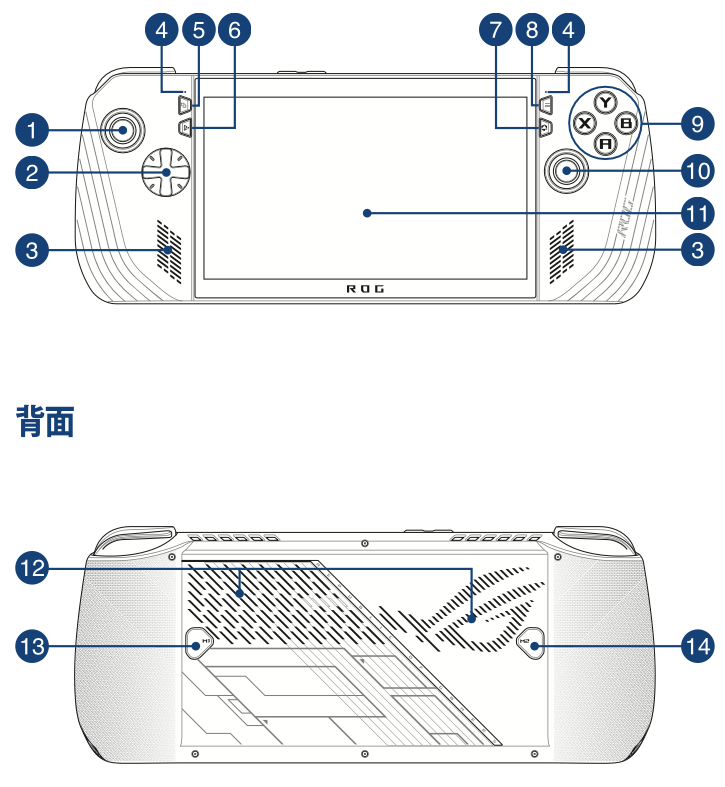
- ⑦を押してArmoury Crate SEアプリを開き、上にあるタブから設定アイコンを選び「更新センター」
- MyASUSアプリを開き、「システムアップデート」を選択して「アップデートを確認」
- Microsoft Storeを開き、画面から「ライブラリ」を選択して状態を確認
| 機能 | 操作方法 |
|---|---|
| マウスカーソル | 右スティック |
| 左クリック | RBボタン |
| 右クリック | RTボタン |
| Enter | Aボタン |
| Esc | Bボタン |
| PageUp | Yボタン |
| PageDown | Xボタン |
| キーボード表示 | ⑬か⑭を押しながら↑ボタン |
| Ctrl + Alt + Del | ⑥を長押し |
| スクリーンショット | ⑬か⑭を押しながらAボタン |
| 動画撮影 | ⑬か⑭を押しながらYボタン |
- ⑦長押しでショートカットの確認
- スクリーンショット、動画は
C:\Users\[ユーザー名]\Videos\Captureに保存される
ゲーム毎のボタン割り当て
-
ゲームを起動してプロファイルを作成する(初回のみ)
-
⑦を押してArmoury Crate SEアプリを開き、割り当てたいゲームを選択した状態でXボタンを押し「ゲームプロファイルの設定」